|
Element |
Nutzungszweck |
|---|---|
|
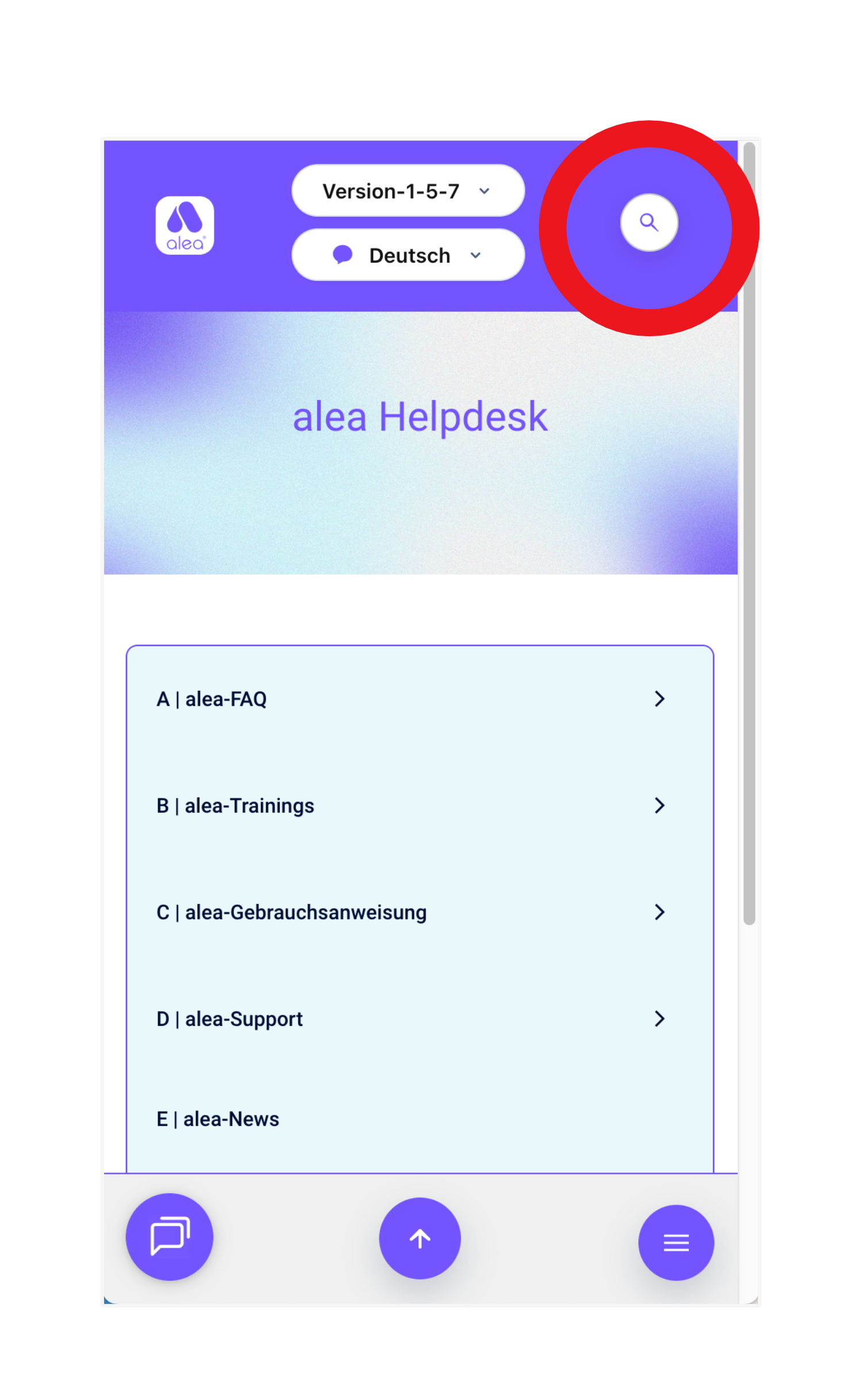
Suche starten
Mit Klick auf diesen Button erscheint die Suchleiste (mit optionaler KI-Antwortfunktion, siehe nächste Schritte) |
|
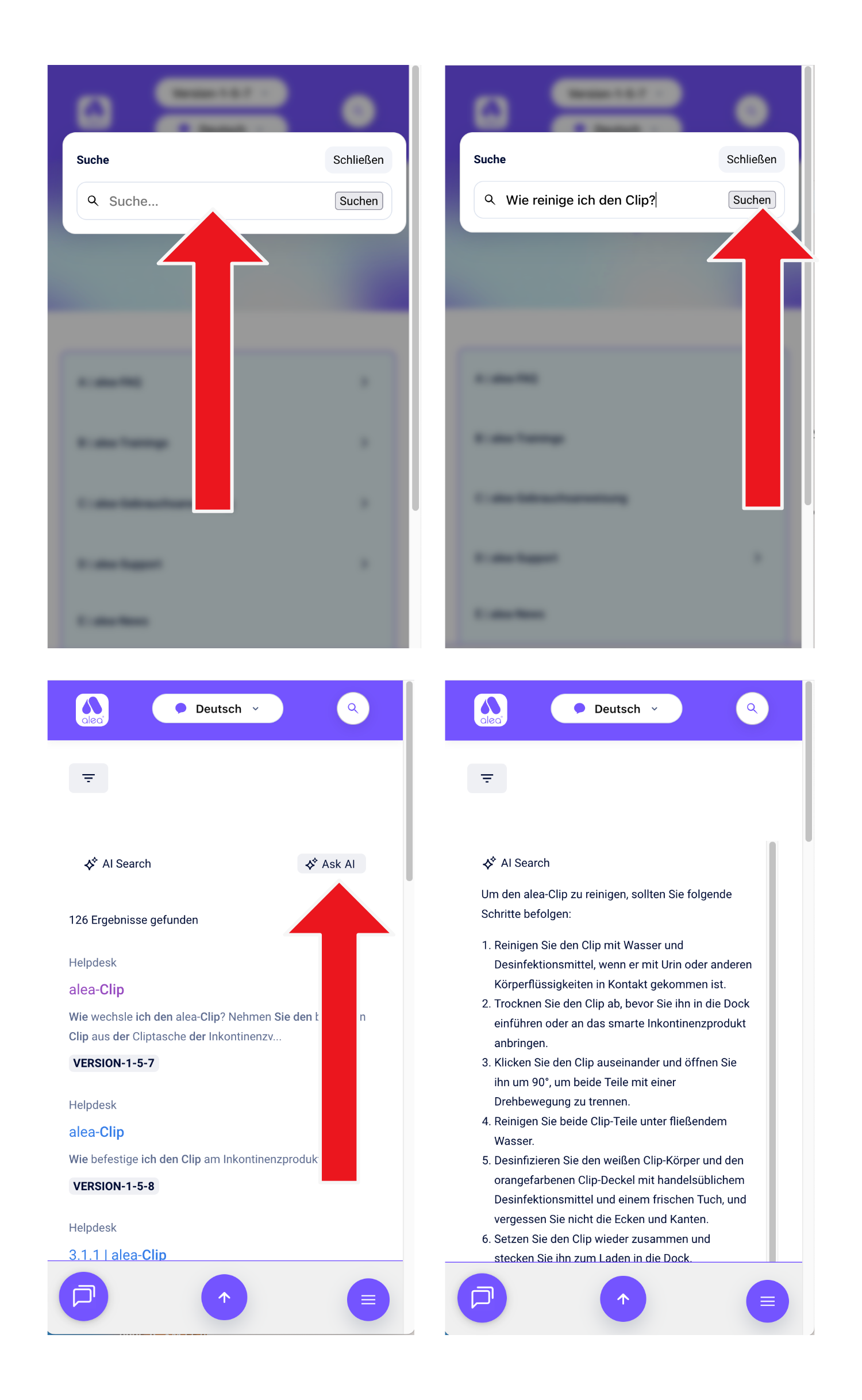
Suche ausführen (mit KI-Option)
|
|
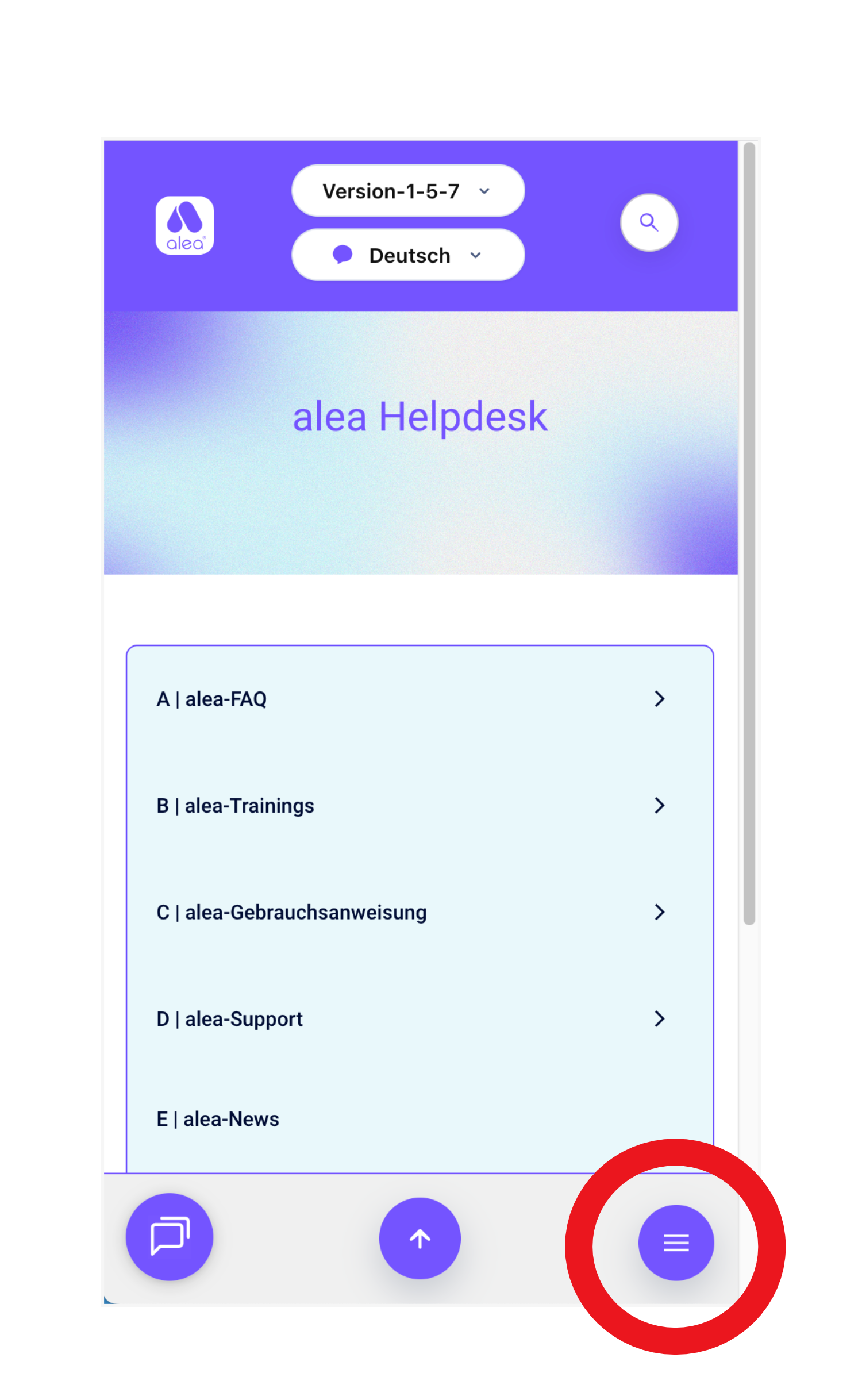
Mobiles Menü
In der mobilen Ansicht erscheint das Icon für das Menü. Mit Klick auf dieses Icon erscheint das Menü mit allen Bereichen (A-F) und allen Unterbereichen. |
|
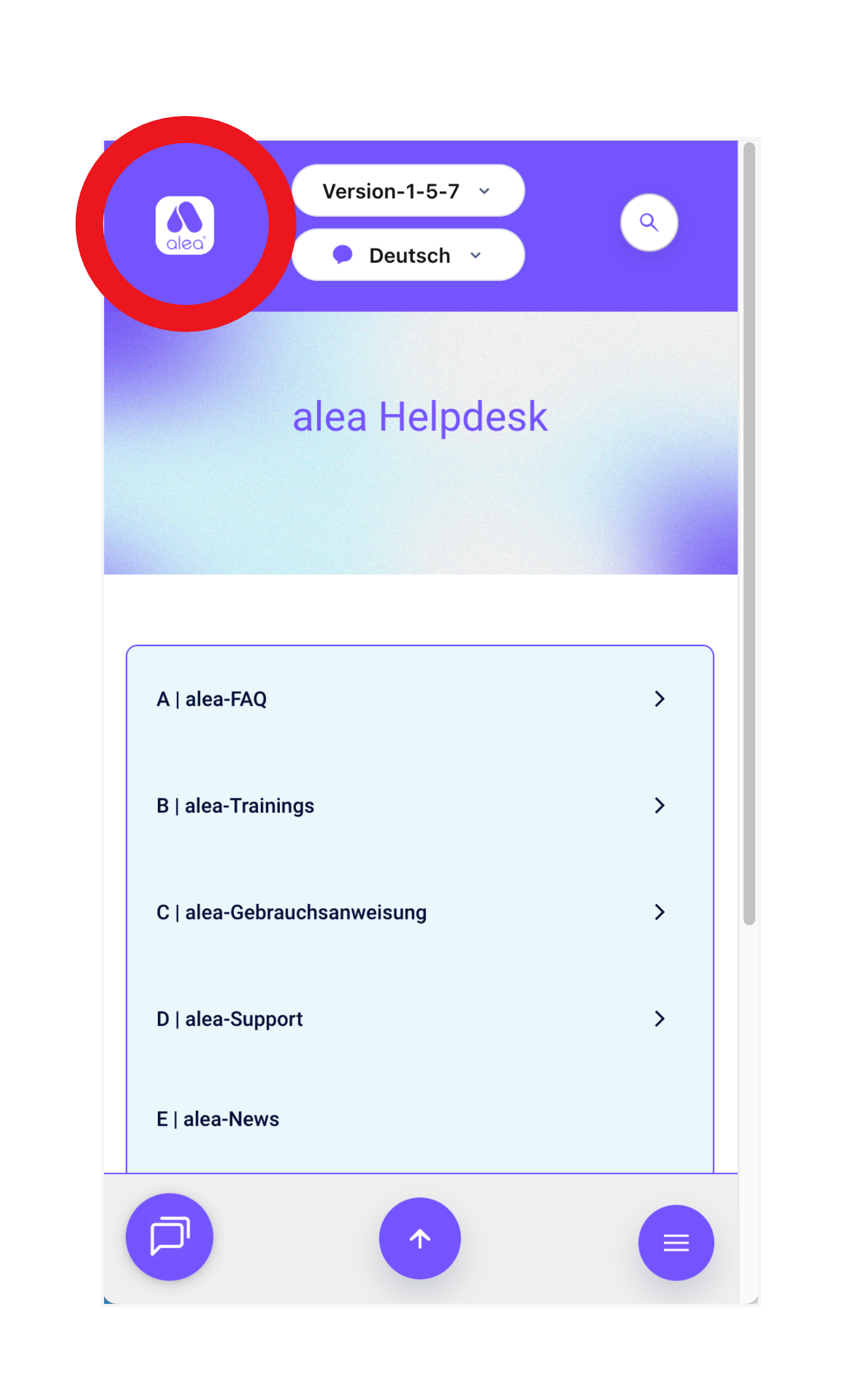
Startseite Direktaufruf
Mit Klick auf diesen Button erscheint die Startseite vom alea-Helpdesk - für eine schnelle Orientierung. |
|
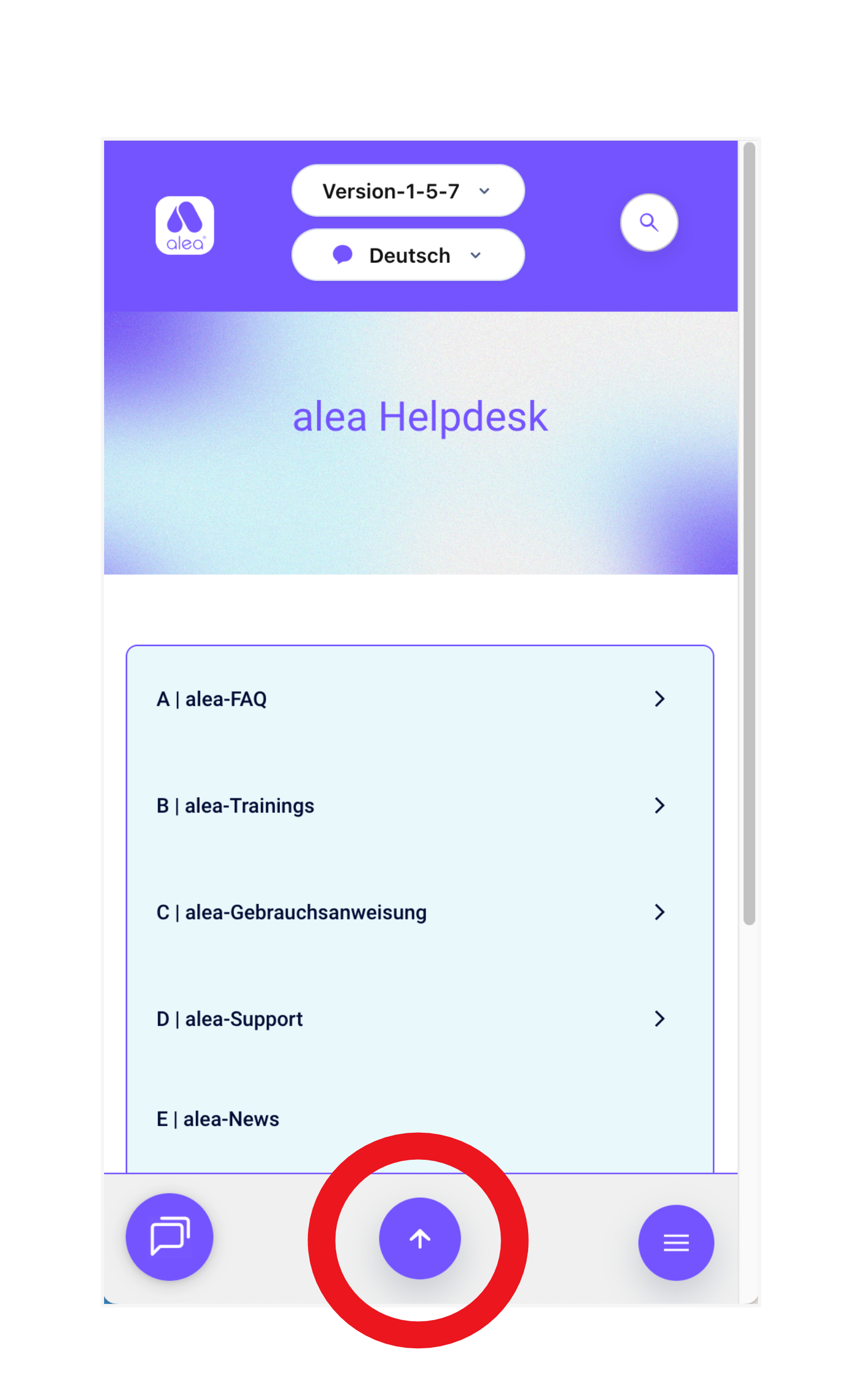
Zurück zum Seitenanfang
Mit Klick auf diesen Button gelangst du direkt wieder zum Seitenanfang - für eine schnelle Nutzung inhaltsintensiver Seiten und Bereiche. |
|
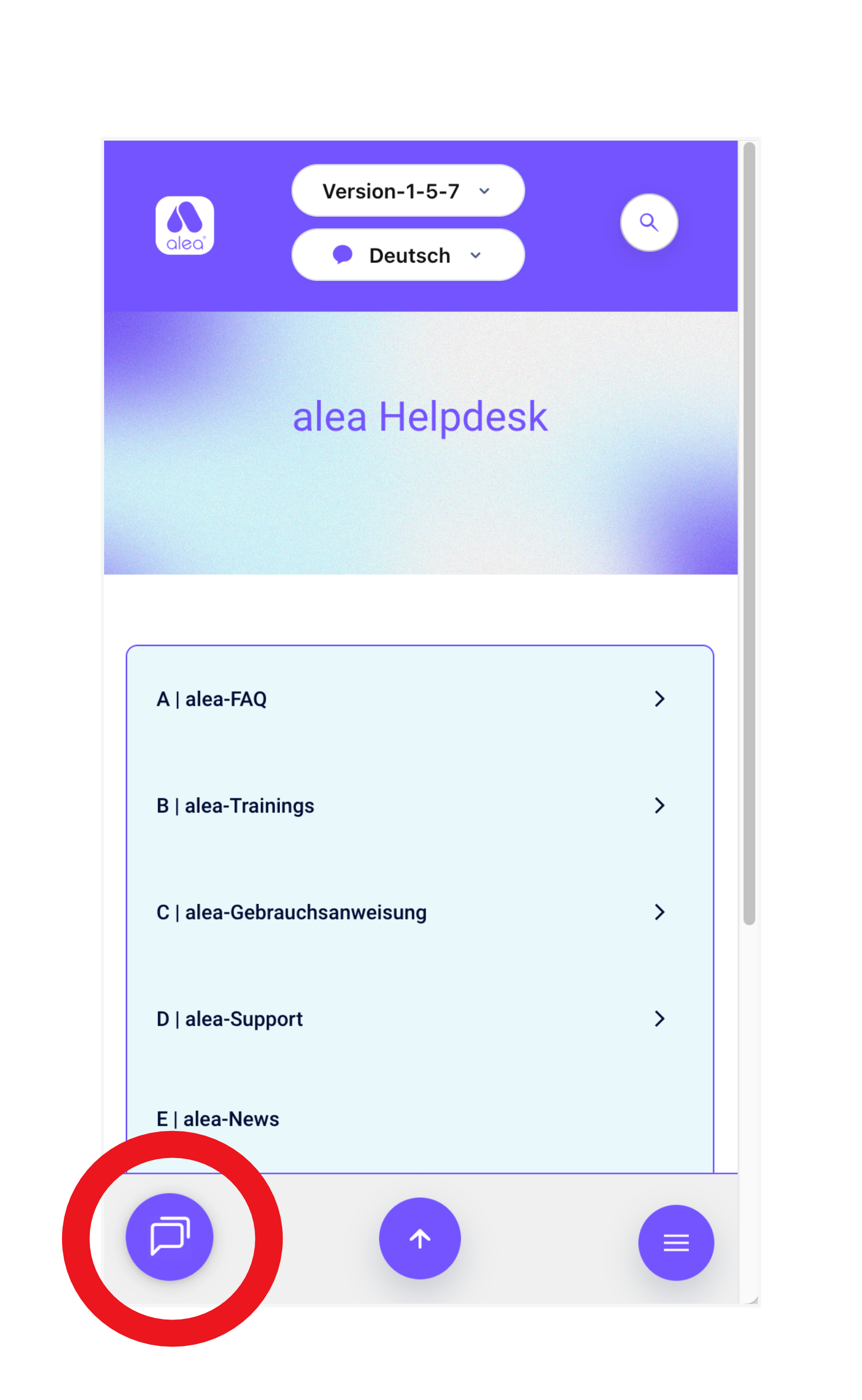
Mit Support chatten
Mit Klick auf diesen Button erscheint ein Chat-Fenster, hier kannst du unseren Support direkt fragen und spezielle Mitteilungen an uns richten. In der Regel antworten wir zeitnah, falls Sie warten müssen, erhalten Sie im Chat weitere Optionen, uns Ihr Anliegen zu übermitteln. |
|
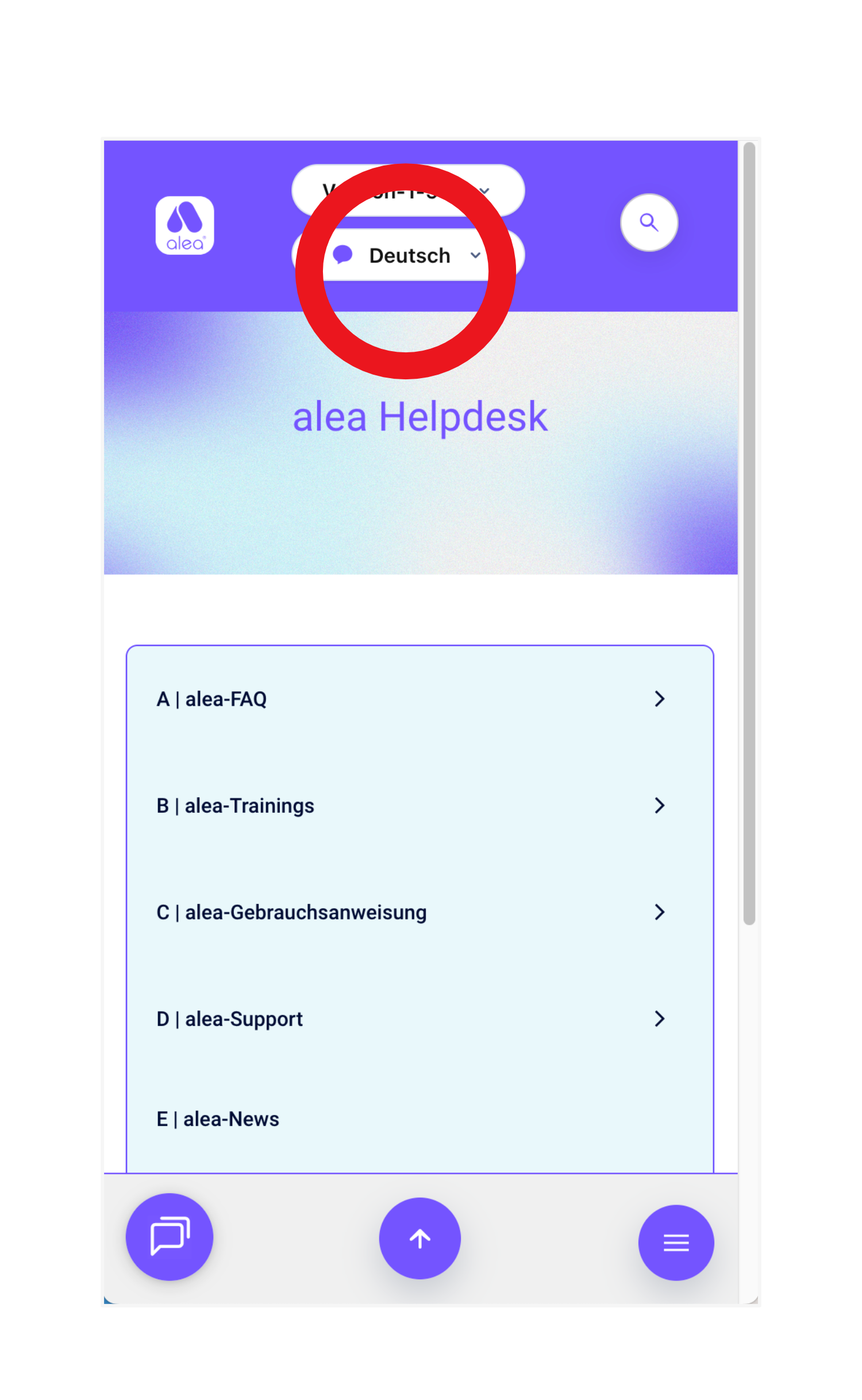
Sprache auswählen
Im Kopfbereich jeder Seite haben Sie die Option, die Sprache des alea-Helpdesk zu ändern, um alle Inhalte in Ihrer Sprache lesen und verstehen zu können. |
|
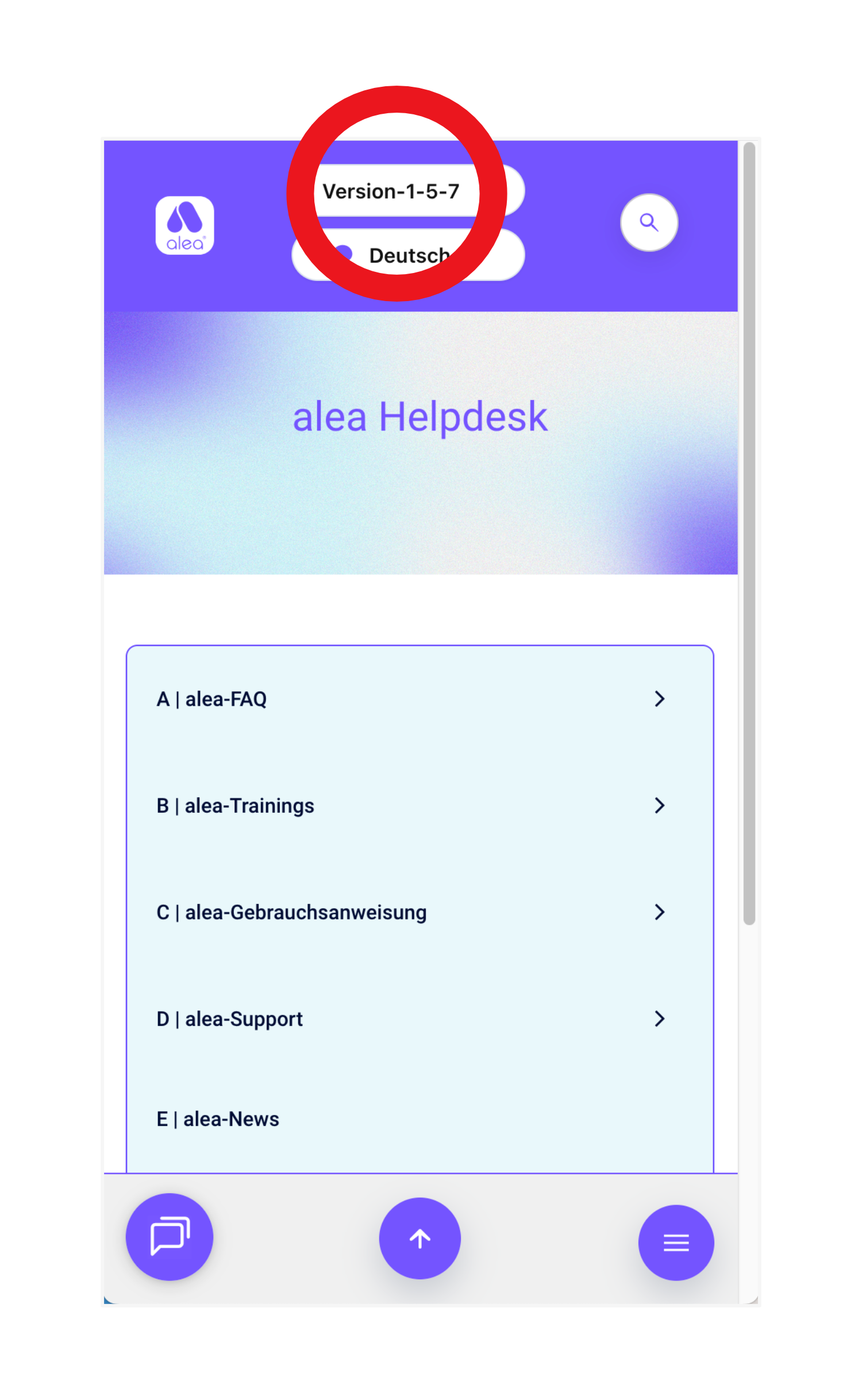
Optional: Version auswählen
Für einige kann es von Interesse sein, die Version auszuwählen, um ggf. in einer früheren (Ihnen bereits bekannten) Version bestimmte Aspekte nach vollziehen zui können. So sehen Sie auch eine transparente Entwicklung von Produkt und Inhalten. |