Salt la conținut
Română
  • Nu există sugestii din cauză că este gol câmpul de căutare.

Wie füge ich Pflegeempfänger zum alea-Cockpit hinzu? (ro)

Adăugare beneficiar de îngrijire

Pasul 1 din 6


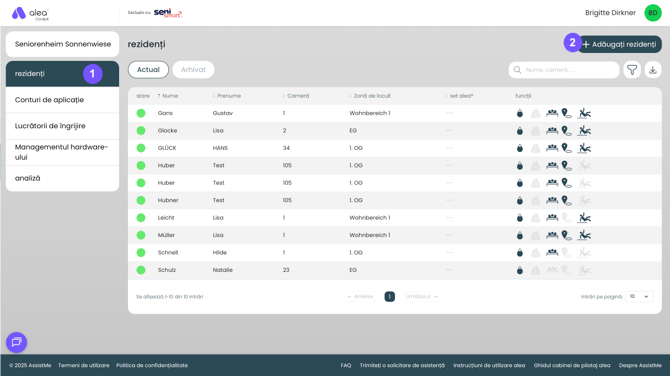
  • Asigurați-vă că vă aflați în fila „Locatari” (1).


  • Apoi faceți clic pe butonul „+ Adăugați un locatar” (2)

Pasul 2 din 6


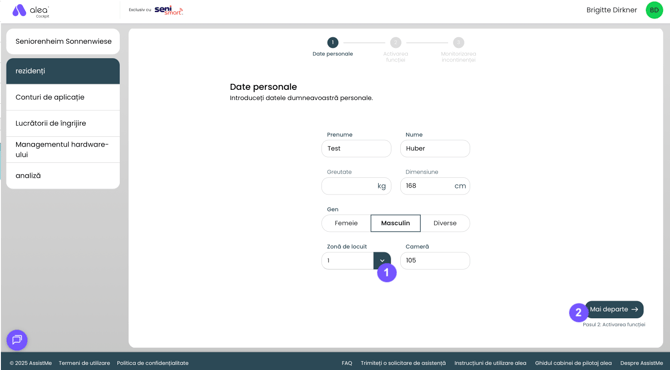
  • Introduceți datele personale ale rezidentului:

    • Prenumele, numele, sexul, zona de locuit și camera sunt câmpuri obligatorii.

  • Selectați zona de locuit din meniul derulant (1).

    • Dacă încă nu există o zonă de locuit potrivită, o puteți crea făcând clic pe „Zonă de locuit nouă”.

  • Apoi faceți clic pe butonul „Mai departe” (2).

Pasul 3 din 6

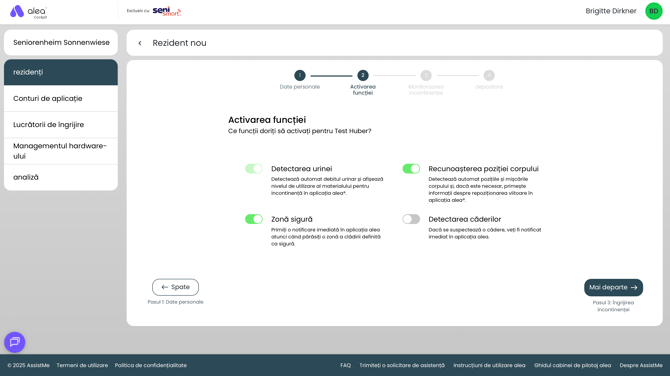
  • În secțiunea „Activare funcții”, prin acționarea comutatorului, puteți stabili individual pentru fiecare rezident care dintre funcțiile alea să fie activate.

  • Funcția de detectare a urinei este activată permanent pentru toți rezidenții și nu poate fi dezactivată manual. Celelalte funcții pot fi activate și dezactivate cu ajutorul comutatorului.

    • Detectarea urinei: Detectează automat eliminarea urinei și afișează gradul de umplere al materialului pentru incontinență în aplicația alea.

    • Detectarea poziției corpului: Detectează automat pozițiile și mișcările corpului și, dacă este necesar, vă informează prin aplicația alea cu privire la schimbările de poziție necesare.

    • Zonă sigură: primiți imediat o notificare în aplicația alea atunci când o persoană părăsește o zonă a clădirii definită ca fiind sigură.

    • Detectarea căderilor: fiți avertizat imediat în aplicația alea în cazul în care se suspectează o cădere.

  • Când ați terminat, faceți clic pe butonul „Mai departe” din colțul din dreapta jos.


Pasul 4 din 6


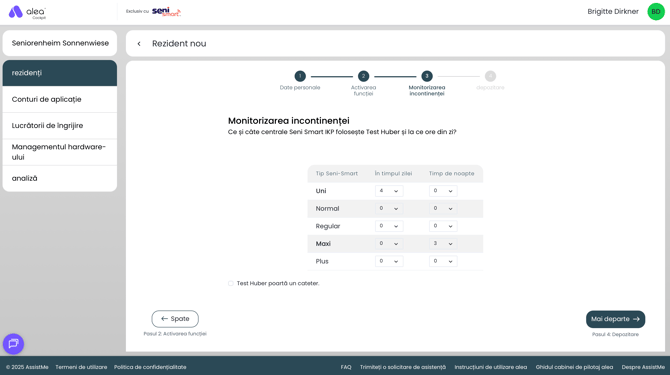
  • În secțiunea „Îngrijirea în caz de incontinență”, stabiliți necesarul zilnic al rezidentului de protecții pentru incontinență Seni Smart.


  • Stabiliți numărul de protecții utilizate pe zi și pe noapte. Trebuie selectat cel puțin un tip de protecție Seni Smart pentru zi și unul pentru noapte.


  • Apoi, faceți clic pe butonul „Mai departe” din colțul din dreapta jos.

Pasul 5 din 6

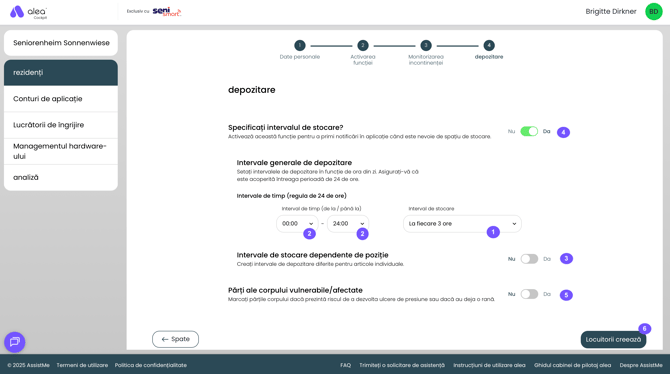
  • Dacă ați activat funcția de detectare a poziției corpului, puteți efectua aici, în secțiunea „Poziționare”, setări suplimentare opționale.

  • În mod implicit, este setat un interval de poziționare de 3 ore pentru întreaga zi. Aceasta înseamnă că, de îndată ce un rezident rămâne într-o poziție mai mult de 3 ore, în aplicația alea se afișează notificarea „Intervalul de poziționare atins”.

    • Puteți ajusta durata intervalului de schimbare a poziției (1) sau puteți crea mai multe intervale de schimbare a poziției pentru diferite momente ale zilei, ajustând intervalul de timp (2).

    • De asemenea, este posibil să definiți intervale individuale de schimbare a poziției pentru anumite poziții ale corpului (3). Acestea vor avea prioritate față de intervalele generale de schimbare a poziției.

    • Dacă preferați să nu primiți notificări în aplicația alea cu privire la schimbările de poziție necesare, puteți dezactiva complet intervalele de schimbare a poziției (4). În acest caz, poziția corporală a rezidentului va fi afișată în continuare în aplicația alea.

  • Faceți clic pe butonul „Creați rezident” pentru a salva datele și a adăuga rezidentul în sistem.

Pasul 6 din 6


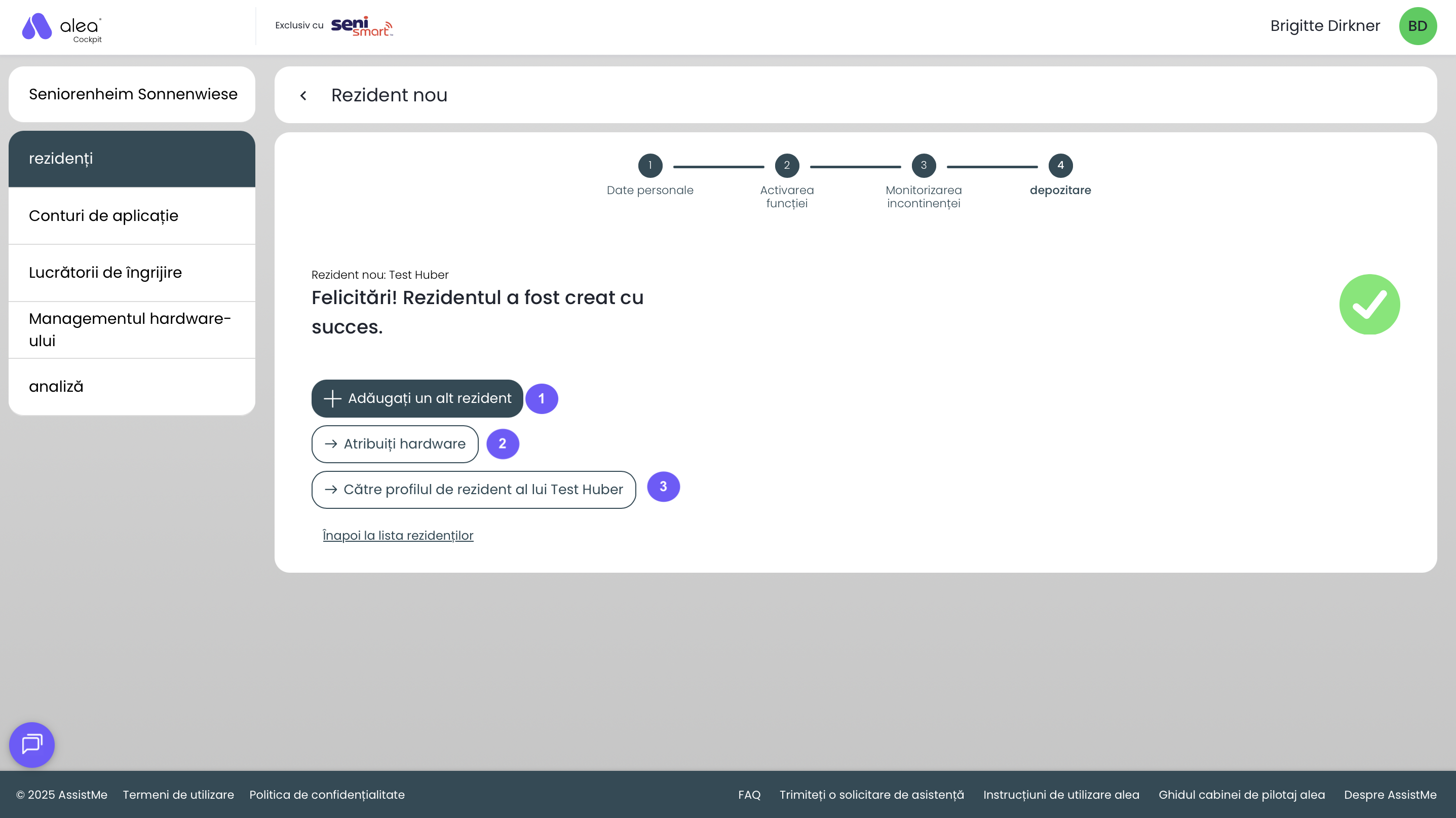
  • Rezidentul a fost adăugat acum în Cockpit și înregistrat în lista rezidenților.

    Puteți adăuga direct un alt rezident (1).

  • Pentru a activa rezidentul în vederea utilizării alea, trebuie să îi alocați încă un dispozitiv hardware (2).

    • Notă: La prima instalare a alea în instituția dumneavoastră, echipa AssistMe alocă deja dispozitive hardware tuturor beneficiarilor de îngrijire creați. Prin urmare, nu este necesară alocarea unui dispozitiv hardware în acest caz.

  • În vizualizarea detaliată a rezidentului (3) puteți verifica încă o dată toate datele introduse și le puteți edita, dacă este cazul.