
Hier finden Sie eine Übersicht der alea-App Symbole und die dezugehörigen Handlungsempfehlungen:
| Benachrichtung in der alea-App -> | → Handlungsempfehlung für Pflegende |
|---|---|
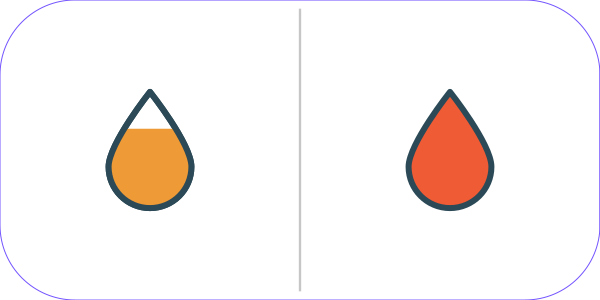 Vorlagenauslastung = |
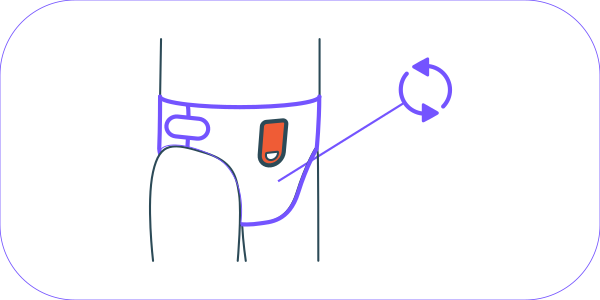 IKP überprüfen und |
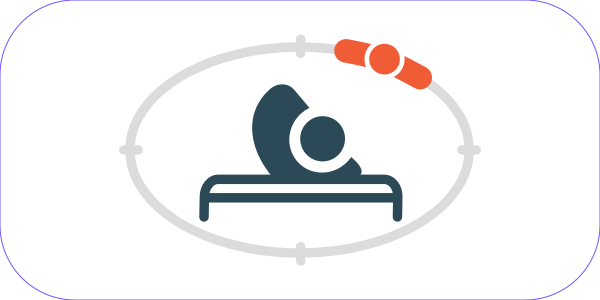 Lagerungsintervall erreicht |
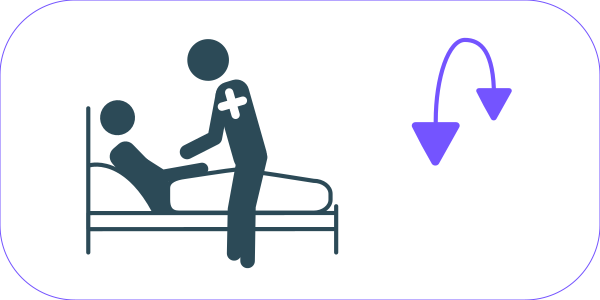 Pflegeempfänger in |
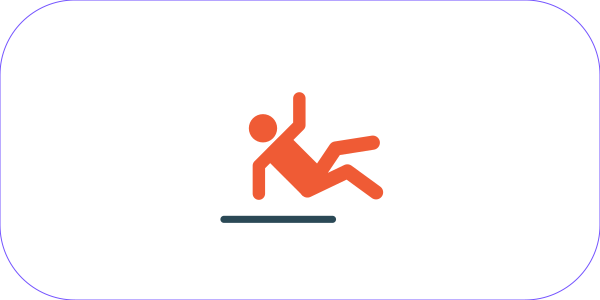 Sturzverdacht |
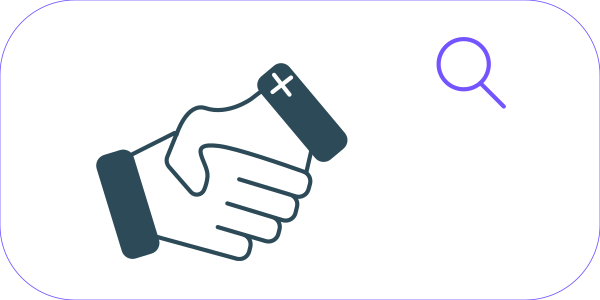 Pflegeempfänger aufsuchen und ggf. Hilfe leisten |
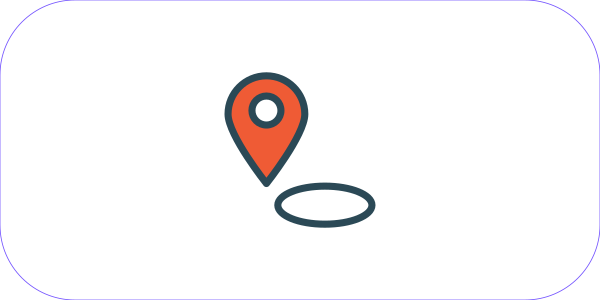 Sicheren Bereich verlassen |
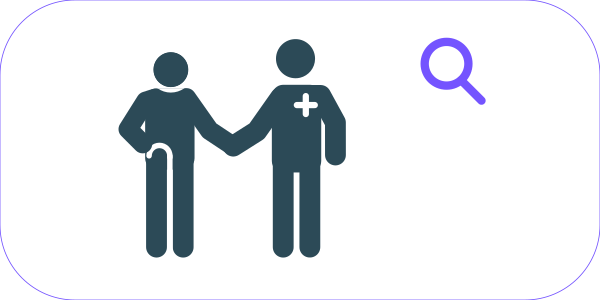 Pflegeempfänger suchen und ggf. zurückbegleiten |
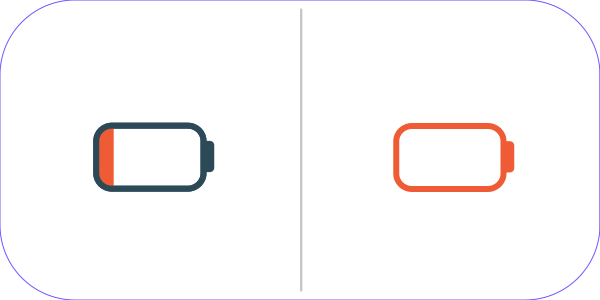 Clip aufladen | Clip Batterie leer |
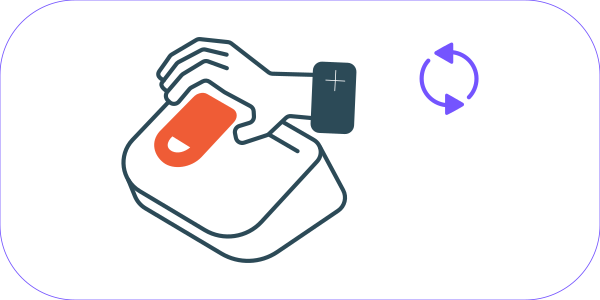 Clip tauschen und (nahezu) leeren Clip aufladen |
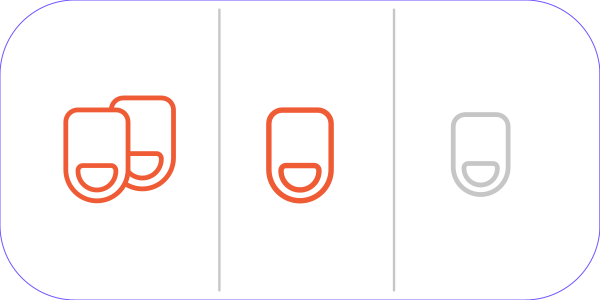 Systemfehler-Symbole: Clip nicht korrekt angebracht | 2 Clips zeitgleich in Benutzung | Kein Clip am IKP befestigt) |
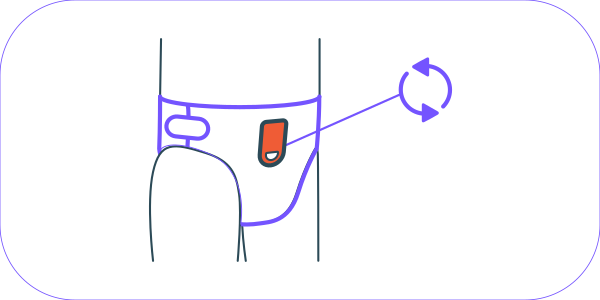 Clip am IKP überprüfen | Bei Bedarf zweiten Clip in alea-Dock zurückstecken | Bei Bedarf Clip (neu) anbringen
|
 Clip vermutlich entsorgt
|
 Clip aus dem Müll nehmen |
 Clip-Verbindung fehlerhaft
|
Clip-Reset durch Einstecken in alea-Dock, ggf. austauschen und Support kontaktieren
|
 Keine Datenverbindung
|
 Stromverbindung der alea-Dock überprüfen, ggf. austauschen und Support kontaktieren |