Zu Content springen
Deutsch
  • Es gibt keine Vorschläge, da das Suchfeld leer ist.

Wie füge ich Pflegeempfänger zum alea-Cockpit hinzu?


Pflegeempfänger hinzufügen

Schritt 1 von 6

Resident-List_Add-resident_marked.png
  • Stellen Sie sicher, dass Sie sich im Tab Bewohner befinden (1).

  • Klicken Sie dann auf den Button ‘+ Bewohner hinzufügen’ (2).

Schritt 2 von 6

Add-resident_Personal-data_marked.png
  • Geben Sie die persönlichen Daten des Bewohners ein:

    • Vorname, Nachname, Geschlecht, Wohnbereich und Zimmer sind Pflichtangaben.

  • Den Wohnbereich wählen Sie im Drop-Down Menü aus (1).

    • Wenn der passende Wohnbereich noch nicht vorhanden ist, können Sie ihn mit Klick auf Neuer Wohnbereich erstellen.

  • Klicken Sie dann auf den Weiter-Button (2).

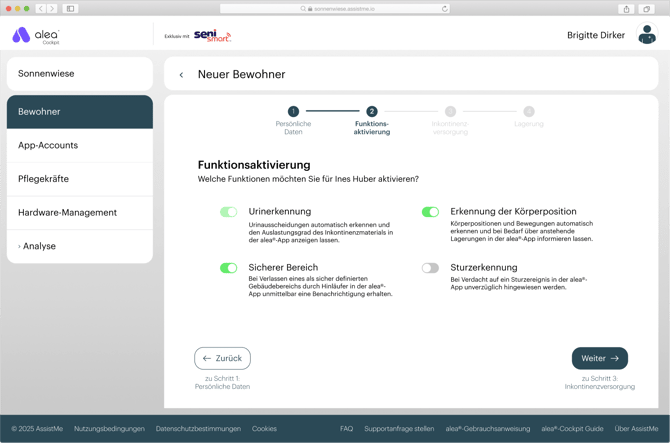
Schritt 3 von 6

  • Im Bereich Funktionsaktivierung legen Sie durch Betätigung des Schalters für jeden Bewohner individuell fest, welche der alea-Funktionen aktiviert werden soll.

  • Die Funktion Urinerkennung ist bei allen Bewohnern dauerhaft aktiviert und kann nicht manuell ausgeschaltet werden. Die anderen Funktionen können Sie per Schalter ein- und auswählen.

    • Urinerkennung: Urinausscheidungen automatisch erkennen und den Auslastungsgrad des Inkontinenzmaterials in der alea-App anzeigen lassen.

    • Erkennung der Körperposition: Körperpositionen und Bewegungen automatisch erkennen und bei Bedarf über anstehende Lagerungen in der alea-App informieren lassen.

    • Sicherer Bereich: Bei Verlassen eines als sicher definierten Gebäudebereichs durch Hinläufer in der alea-App unmittelbar eine Benachrichtigung erhalten.

    • Sturzerkennung: Bei Verdacht auf ein Sturzereignis in der alea-App unverzüglich hingewiesen werden.

  • Wenn Sie fertig sind, klicken Sie auf den Weiter-Button unten rechts.

Schritt 4 von 6

Add-resident_Incontinence-monitoring.png
  • Im Bereich Inkontinenzversorgung legen Sie den täglichen Bedarf des Bewohners an Seni Smart Inkontinenzvorlagen fest.

  • Legen Sie die Anzahl der verwendeten Vorlagen pro Tag und Nacht fest. Es muss mindestens ein Seni-Smart-Typ für tagsüber und einer für nachts ausgewählt sein.

  • Klicken Sie anschließend auf den Weiter-Button unten rechts.

Schritt 5 von 6

Add-resident_Body-position_marked.png
  • Wenn Sie die Funktion Erkennung der Körperposition aktiviert haben, können Sie hier im Bereich Lagerung optional weitere Einstellungen vornehmen.

  • Standardmäßig ist ein Lagerungsintervall von 3 Stunden für den ganzen Tag eingestellt. Das bedeutet: Sobald ein Bewohner länger als 3 Stunden in einer Position verbringt, wird in der alea-App die Benachrichtigung “Lagerungsintervall erreicht” ausgespielt.

    • Sie können die Länge des Lagerungsintervalls anpassen (1), oder mehrere Lagerungsintervalle für verschiedene Tageszeiten erstellen, in dem Sie das Zeitintervall anpassen (2).

    • Außerdem ist es möglich, individuelle Lagerungsintervalle für einzelne Körperpositionen zu definieren (3). Diese überschreiben dann die allgemeinen Lagerungsintervalle.

    • Wenn Sie lieber keine Benachrichtigung zu fälligen Lagerungen in der alea-App erhalten möchten, können Sie die Lagerungsintervalle komplett deaktivieren (4). In diesem Fall werden in der alea-App weiterhin die Körperposition des Bewohners angezeigt.

  • Klicken Sie auf den Button Bewohner erstellen, um die Angaben zu speichern und den Bewohner zum System hinzuzufügen.

Schritt 6 von 6

Add-resident_Success_marked.png
  • Der Bewohner ist nun dem Cockpit hinzugefügt und in der Bewohnerliste hinterlegt.
    Sie können direkt einen weiteren Bewohner hinzufügen (1).

  • Um den Bewohner für die Verwendung von alea zu aktivieren, müssen Sie ihm ihm noch Hardware zuweisen (2).

    • Hinweis: Bei der Erstinstallation von alea in Ihrer Einrichtung wird allen angelegten Pflegempfängern bereits Hardware durch das AssistMe Team zugewiesen. Hier muss also keine Hardware zugewiesen werden.
  • In der Bewohner-Detailansicht (3) können Sie alle gemachten Angaben noch einmal einsehen und ggf. bearbeiten.